نویسنده: محمد جمال زاده

  • آموزش افزودن مطالب مرتبط قالب بلاگ بیان

    آموزش افزودن مطالب مرتبط قالب بلاگ بیان

    قبل از اینکه آموزش افزودن مطالب مرتبط قالب بلاگ بیان را شروع کنیم، مطمئن شوید که از نسخه جدید افزونه استفاده می کنید اگر از نسخه قدیمی و قبلی افزونه مطالب مرتبط بلاگ بیان استفاده می کنید. لطفا نسخه جدید را دانلود کنید.

    راهنمای گام به گام نصب افزونه مطالب مرتبط

    دانلود و بررسی محتوای داخل فولدر

    بعد از دانلود افزونه همانطور که در تصویر زیر مشاهده می کنید.داخل فولدر دو فولدر دیگر وجود دارد.
    دانلود و بررسی
    افزونه در دو حالت با تصویر و بدون تصویر مطالب مرتبط را نشان می دهد.فولدر withIMG : فایل های نسخه ای هست که مطالب با تصویر نمایش داده می شوند و فولدر Sample نسخه ساده یعنی بدون تصویر هست که شما می توانید به سلیقه خودتان و مناسب قالب هرکدام را انتخاب و نصب کنید.

    انتخاب و نصب افزونه

    داخل هر فولدر دو فایل وجود دارد که یکی کد اسکریپت هستش و دیگری استایل افزونه برای نمایش در قالب بلاگ فعلی تان.
    بعد از انتخاب نسخه مدنظر خود فایل اسکریپت را صندوق بیان خودتان آپلود کنید

    افزودن کد اسکریپت به ساختار قالب فعلی بلاگ تان

    در مرحله قبل شما کد اسکریپت رو آپلود کردید، لینک همان فایل را مانند تصویر زیر در انتهای کدهای ساختار قالب فعلی؛ قبل از تگ </body> بگذارید مانند تصویر.دقت کنید اگر پلاگین جی کوئری در قالب موجود هست نیاز نیست از آن استفاده کنید فقط کد مربوط به مطالب مرتبط رو بگذارید.
    چنانچه فایل جی کوئری در قالب تان وجود ندارد مانند تصویر زیر کدش را در ساختار قالب فعلی ؛ قبل از تگ </head> بگذارید.
    <script src=”https://code.jquery.com/jquery-3.4.1.min.js”></script>
    افزودن اسکریپت مطالب مرتبط

    هماهنگ سازی قالب با اسکریپت

    در ساختار قالب فعلی تگ <box:post_detial> را پیدا کنید.داخل این تگ ، تگ <view:post_tags> را پیدا کنید.مانند تصویر به تگ <a> یک کلاس با نام bt_post-tags اضافه کنید.
    هماهنگ سازی اسکریپت با قالب

    مشخص کردن مکان نمایش مطالب مرتبط

    در این مرحله شما باید مشخص کنید مطالب مرتبط کجای قالب تان نمایش داده شوند.برای اینکار کافیست کدهای زیر را در هرمکانی که خواستید مطالب مرتبط نمایش داده شوند بگذارید.
    <aside id="bt-rel_posts" class="bt_widget bt_box">
    <h3 class="bt_widget-title">مطالب مرتبط</h3>
    <div id="bt_related-posts" class="bt_widget-cnt restlist"></div>
    </aside>

    افزودن استایل به استایل قالب فعلی

    در مرحله آخر شما باید کد مروبط به استایل هر نسخه را با نوت پد باز کنید ، سپس کدها را در آخر بخش استایل قالب فعلی تان بگذارید.
    دقت کنید حتمن از استایل مربوط به هر نسخه اسکریپت استفاده کنید تا در نمایش مشکلی پیش نیاد.

    استفاده آسان

    برای راحتی شما دوستان عزیز و اینکه آموزش افزودن مطالب مرتبط قالب بلاگ بیان کامل و آسان باشد ما فایل های اسکریپت مربوط به هر نسخه را قبلا آپلود کرده ایم کافیست لینک هر کدام را کپی و همانند تصویر در مرحله 3 به ساختار قالب فعلی تان اضافه کنید.فایل help.txt را باز کنید کدهای آماده در اختیار شما هستند.

    چنانچه سوال یا درخواستی داشتید قسمت نظرات همین مطلب بفرمایید. موفق باشید.

  • نحوه ی ارسال مطلب برای قالب فیلم و سریال بلاگ بیان

    نحوه ی ارسال مطلب برای قالب فیلم و سریال بلاگ بیان

    نحوه ی ارسال مطلب برای قالب فیلم و سریال بلاگ تمز ، از آنجا که بلاگ بیان فقط از یک نوع مطلب برای انتشار پشتیبانی می کند(مطلب استاندارد) و امکان ایجاد فیلدهای خصوصی برای مطلب بصورت دیداری نیست ارسال مطلب نوع فیلم و سریال سخت است نه نیست اگر از قالب های ما استفاده کنید.

    مثلا وردپرس از چند فرمت مطلب پشتیبانی می کند( استاندارد،دیالوگ،ویدیو،تصویر)،همچنین در وردپرس امکان اضافه کردن نوع مطلب شخصی هم وجود دارد و اینکه شما می توانید فیلد های مخصوص برای بلاگ تان ایجاد کنید.

    ساختار مناسب برای انتشار فیلم در بلاگ بیان

    حالا می خواهیم با هم برای انتشار یک مطلب برای دانلود فیلم ساختار مناسبی ایجاد کنیم قبل از همه چیز فرمت مطلب استاندارد و مطلب فیلم رو نیازمندی هایشان را می نویسیم. (عنوان “فیلد دارد” ؛ یعنی در قسمت انتشار مطلب کادر مخصوص به خود را دارد.)

    1. اطلاعات مورد نیاز برای انتشار یک مطلب استاندارد
      1. عنوان مطلب                  : فیلد دارد
      2. نویسنده مطلب *
      3. لینک مطلب **
      4. تصویر مطلب                 : فیلد دارد
      5. تاریخ مطلب **
      6. موضوع مطلب               : فیلد دارد
      7. برچسب مطلب             : فیلد دارد
      8. خلاصه مطلب *            : فیلد دارد
      9. محتوای کامل مطلب *   : فیلد دارد 
    2. اطلاعات مورد نیاز برای انتشار یک فیلم
      1. عنوان فیلم             = عنوان مطلب
      2. پوستر فیلم            = تصویر مطلب
      3. ژانر فیلم                = موضوع فیلم
      4. خلاصه داستان فیلم = خلاصه مطلب
      5. سال انتشار فیلم ***
      6. کارگردان فیلم     ***
      7. بازیگران فیلم      ***
      8. رتبه فیلم           ***
      9. زبان فیلم           ***
      10. مدت زمان فیلم   ***
      11. رده سنی فیلم   ***
      12. لینک های دانلود فیلم همراه با کیفیت ***

    * یکسان در انتشار انواع فرمت های مطلب و تعریف شده از قبل در سیستم که بصورت خودکار نشان داده خواهد شد.

    ** فقط نحوه ی نمایش قابل ویرایش و شخصی سازی می باشد.

    *** عدم وجود کادر مشخص برای نوشتن اطلاعات لازم.

    روش های پیشنهادی و مناسب

    پیشنهاد من استفاده یکی از دو روشی که معرفی می کنم برای قالب فیلم و سریال هستش ، حال شما با هر کدوم راحتر بودید بگید.

    راه اول : اطلاعات مربوط به هر فیلم را بصورت یک فایل جی سان (JSON)  بنویسید و لینک آن را در مطلب بگذارید؛ نیاز به دانستن ساختار فایل جی سان.شما فقط اطلاعات را در یک فایل ذخیره می کنید و سپس در صندوق بیان اپلود لینکش را در قسمتی که بهتون میگم می گذارید تموم.

    راه دوم : جای گذاری و نوشتن کدهای یک خطی در بخش ارسال مطلب. توانایی کار با قسمت انتشار مطلب بلاگ / حالت HTML یا ویرایش سورس.کد آماده است پس از دانلود قالب در اختیارتون گذاشته خواهد شد بعلاوه راهنمای جای گذاری.(این روش راحتر می باشد،فقط کپی/جایگذاری هستش!:)

    دقت کنید از هر روشی که استفاده کنید قالب دانلود فیلم و سریال سین بلاگ تمز بصورت پیشفرض اطلاعات مرتبط با هر فیلم را بصورت اتوماتیک دریافت می کند و در مطلب نشان می دهد و نیازی به نوشتن اطلاعات توسط شما نیست به جز لینک های دانلود فیلم که باید در بخشی که بهتون گفته خواهد شد جای گذاری کنید.ولی برای انتشار لینک های دانلود برای حفظ و زیبایی قالب که جایگاه مشخصی برای بخش دانلود در نظر گرفته شده است.شما باید بلد باشید چطور با بخش ویرایش سورس در انتشار مطلب کار کنید اگر به زیبایی قالب وبلاگ تان اهمیت می دهید.

  • افزودن سایت خود به کنسول جستجوی گوگل

    افزودن سایت خود به کنسول جستجوی گوگل

    کنسول جستجوی گوگل چیست؟

    کنسول جستجوی گوگل که پیش از این با عنوان وبمستر تولز شناخته می‌شد،یکی از ابزارهای گوگل برای بررسی و آنالیز وب سایت ها است. اطلاعات کاملی در مورد ترافیک وب سایت، خطاهای که در سایت شما رخ داده است و همچنین تعداد کلمات کلیدی که کاربران در موتورهای جستجو سرچ کرده اند را نشان خواهد داد. برروی لینک کلیک کنید تا بطور کامل در مورد کنسول جستجوی گوگل مطالعه کنید.

    نیازمندی های این آموزش

    • داشتن حساب کاربری گوگل یا اکانت GMAIL
    • دسترسی به پنل مدیریت بلاگ بیان
    • برای افزودن در سایت خود دسترسی به هاست نیاز است (برای بلاگی ها نیاز نیست)

    نحوه ی افزودن سایت یا وبلاگ خود به کنسول جستجوی گوگل

    • وارد حساب کاربری گوگل یا GMAIL شوید
    • به آدرس کنسول جستجو بروید، کلیک کنید
    • سپس در صفحه باز شده مانند تصویر آدرس وبلاگ خود را در کادر مربوطه وارد کنید و ادامه (CONTINUE) را بزنید.
    افزودن وبلاگ به کنسول جستجوی گوگل
    افزودن وبلاگ به کنسول جستجوی گوگل
    • پنجره ای مانند تصویر زیر باز می شود،روی گزینه HTML TAG کلیک کنید محتواش نشان داده خواهد شد.متا تگ که داخل کادر سفید رنگ نوشته شده را کپی کنید.
    • دقت کنید این پنجره را نبندید.
    تایید سایت خود در کنسول جستجوی گوگل
    تایید سایت خود در کنسول جستجوی گوگل
    • بعد از کپی ، اکنون وارد پنل مدیریت خود در بلاگ بیان شوید.
    • ویرایش ساختار قالب فعلی را کلیک کنید.توی کدهای این صفحه تگ </head> را پیدا کنید.
    • اکنون متا تگی که از کنسول جستجوی گوگل کپی کردید را قبل از این تگ </head> جای گذاری کنید.
    • روی دکمه ذخیره کلیک کنید تا تغییرات ذخیره شوند.
    • دوباره برمی گردیم به کنسول جستجو توی پنجره ای که از قبل باز بود روی دکمه Verify کلیک می کنیم.
    • منتظر بمانید تا گوگل سایت یا وبلاگ بیان شما را تایید کند،پس از تایید شما وارد پنل کنسول گوگل خواهید شد.

    افزودن نقشه سایت به جستجوی گوگل

    اگر مراحل بالایی را با موفقیت انجام داده اید الان در پنل جستجوی گوگل هستید.اگر می خواهید بدانید نقشه سایت یا نقشه وبگاه چی هست کلیک کنید.

    در این مرحله باید آدرس نقشه سایت وبگاه بلاگ بیان خودمان را اضافه کنیم برای اینکار کافیه آخر آدرس وبلاگ خودتان کلمات زیر را اضافه کنید. (sitemap.xml) که آدرس کامل به این صورت خواهد بود.

    http://1coder.blog.ir/sitemap.xml؛ خب لینک نقشه وبگاه خودتان را یاد داشته باشید خوبه سپس برگردید به پنل جستجوی گوگل.

    در پنل از منوی سمت چپ گزینه sitemap را کلیک کنید تا صفحه ای مربوطه همانند تصویر برای شما باز شود.کافیست در کادر فقط sitemap.xml را اضافه کنید و گزینه تایید (submit) را بزنید.

    افزودن نقشه سایت

    امیدوارم این مطلب براتون مفید بوده باشد.

  • راهنما قالب شخصی بلاگ بیان

    راهنما قالب شخصی بلاگ بیان

    این مطلب برای راهنما قالب شخصی بلاگ بیان ایجاد شده است.اگر قالب شخصی بلاگ بیان را خریداری کرده اید همراه ما باشید.

    چطور نسخه های متفاوت قالب را نصب کنم ؟

    نصب نسخه های مختلف قالب شخصی بلاگ بیان بعد از دانلود قالب فولدر مربوط به هر نسخه را باز می کنید که فقط کد ساختار قالب با نام index.html را دارد.فایل مربوطه را با نوت پد باز می کنید،کدها را در بخش ساختار قالب فعلی خود بگذارید و بخش استایل قالب فعلی هم کدهای قبلی رو پاک کنید.

    چرا فایل استایل موجود نیست ؟

    فایل استایل مورد نیاز نیست ، فایل استایل بخاظر بروزرسانی آسان در سرورهای ما نگهداری می شوند.چنانچه می خواهید کدهای رو خودتون داشته باشید تیکت ایجاد کنید تا برای تان ارسال شود.

    قالب خریداری شده برای چند وبلاگ قابل استفاده است؟

    قالب خریداری شده فقط برای یک آیدی در بلاگ بیان که هر آیدی امکان ثبت دو وبلاگ را دارد قانونی است.
  • اسلایدر مطالب بلاگ بیان بسته یک

    اسلایدر مطالب بلاگ بیان بسته یک

    فیلم پیش نمایش اسلایدر مطالب بلاگ بیان بسته شماره یک که دارای سه اسلایدر با همراه افکت تصاویر می باشد. بسته های اسلایدر همانند قالب ها بروزرسانی خواهد شد.

    افکت و طراحی اسلایدر های هر بسته با بسته دیگری متفاوت خواهد بود.همه بسته های منتشر شده استفاده یکسانی دارند و محدودیت استفاده در قالب های بلاگ بیان ندارند.

    بعد از انتشار بسته یک اسلایدر مطالب بلاگ بیان، بسته دوم آماده و پیش نمایش بسته زودتر منتشر خواهد شد.

    راستی اسلایدر چیست ؟

    در دانش طراحی سایت، طراحان همیشه به دنبال روش های جدید و به روز، به جهت جلب نظر بازدید کنندگان سایت هستند. معمولاً در این روش ها گرافیک حرف اول را می زند. عنصری که باید به صفحات یک سایت اضافه شود، باید از نظر گرافیکی جذاب باشد که کاربر را مجاب کند، کاری را انجام دهد که مدیر سایت خواستار انجام دادن آن است.

    اسلایدرها هم از این دست روش های جذاب و جدید اند که معمولاً برای کاربران سایت جذاب و خوش آیند هستند. در اسلایدرها معمولاً محتوای شاخص و درجه یک قرار داده می شود. تا بازدید کنندۀ سایت با کلیک روی هر کدام از اسلایدها که یکی یکی رد می شوند، بیشتر درون سایت بماند و تعامل بیشتری با آن برقرار نماید.

    فیلم پیش نمایش اسلایدر مطالب بلاگ بیان
  • استایل نظرات مدیر بلاگ بیان را متفاوت نشان بده

    استایل نظرات مدیر بلاگ بیان را متفاوت نشان بده

    در این مطلب می خواهیم یاد بگیریم چطور استایل نظرات مدیر بلاگ بیان را با نظرات بقیه کاربران متفاوت نشان بدهیم.

    نحوه ی شخصی سازی قالب بلاگ بیان برای استایل دهی نظرات مدیریت بلاگ

    پیدا کردن باکس نظرات مدیر در یک مطلب یا صفحه

    برای اینکار ابتدا وارد پنل مدیریت بلاگ بیان شوید سپس روی بخش قالب و ویرایش ساختار قالب فعلی کلیک کنید تا کدهای ساختار قالب نمایش داده شود.شاید بگید می خواهیم استایل رو ویرایش کنیم چه نیازی به ساختار قالب!؟ برای اینکه کلاس مورد استفاده برای نظر مدیر وبلاگ را پیدا کنیم که بتوانیم بهش استایل بدهیم.

    شخصی سازی قالب بلاگ بیان
    پیدا کردن باکس مربوط به نظر مدیر وبلاگ

    استایل دهی به باکس نظر مدیر بلاگ

    از پنل مدیریت به قسمت ویرایش استایل قالب فعلی را با کلیک کردن باز می کنیم.
    مانند گام 1 در کادر Find کلاس مربوط به باکس نظر مدیر بلاگ را وارد می کنیم (comment-reply) اگر استایل موجود باشد برای شما نشان داده می شود و می توانید کدهاش رو ویرایش کنید.
    در غیر اینصورت باید خودمان شروع کنیم،گام بعدی فقط وقتی استایل براش تعریف نشده بود را دنبال کنید.

    افزودن استایل برای باکس نظر مدیر

    آخر کدهای موجود در این صفحه بروید سپس کلاس باکس نظر مدیر که در گام 1 پیدا کردیم (comment-reply) رو تعریف می کنیم و استایل های موردپسند خودمان را بهش اضافه می کنیم.

    استایل متفاوت برای نظرات مدیر بلاگ بیان
    نمونه کد استایل باکس نظرات مدیر

    با توضیحاتی که در تصویر بالا جلوی کدها نوشتم خودتون می تونید طرح مورد نظرتون رو پیاده سازی کنید.

  • قالب مجله ای و خبری ماهتاک بلاگ بیان

    قالب مجله ای و خبری ماهتاک بلاگ بیان

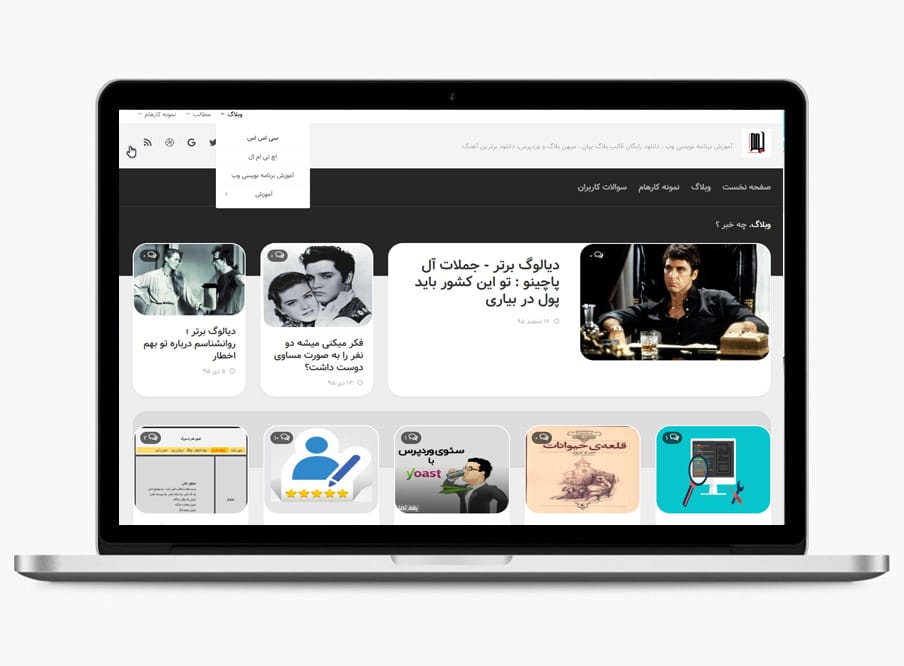
    نحوه ی استفاده و شخصی سازی قالب مجله ای و خبری ماهتاک بلاگ بیان ، هنوز قالب ماهتاک بلاگ بیان را دانلود نکرده اید ؟
    این مطلب همیشه در حال بروزرسانی می باشد…

    تنظیمات اولیه وبلاگ برای نصب قالب ماهتاک

    1. وارد تنظیمات پیشرفته بلاگ خود شوید
      1. تیک گزینه امکان انتخاب تصویر برای مطالب فعال باشد.
      2. تیک گزینه استفاده از نشانه برای مطلب فعال باشد.
      3. همین صفحه؛قسمت تنظیمات ارسال نظر ؛ ویرایشگر ساده بدون امکان ارسال html را انتخاب کنید.
    2. در همین صفحه ؛ دو نشانه برای استفاده از لیست نمایش مطالب با نشانه ایجاد کنید اگر از قبل ایجاد کردید نیازی نیست فقط شناسه لاتین آنها را بخاطر داشته باشید تا جایگزین نشانه های که من پیشفرض گذاشتم بذارید در این مورد پایین بخش فعلی توضیح کامل داده شده است.
    3. در همین صفحه بخش تنظیمات خروجی RSS برای مطلب فعال باشد را انتخاب کنید.
    4. وارد بخش تنظیمات ساده وبلاگ خود شوید
      1. بخش نمایش کادر جستجو ؛ نمایش کادر جستجو در مکان دلخواه را انتخاب کنید
      2. بخش نمایش جعبه دنبال کنندگان ؛ نمایش کادر جعبه در مکان دلخواه را انتخاب کنید
      3. در آخر هم بخش جعبه های قابل نمایش ؛ جعبه مورد نیاز خود را انتخاب کنید.

    نشانه ها در قالب ماهتاک

    در قالب مجله ای و خبری بلاگ بیان (ماهتاک) از دو نشانه جهت نمایش مطالب در صفحه نخست استفاده شده است. نشانه اسلایدر (slider) برای نمایش اسلایدر و نشانه دیالوگ های برتر (quotes) که سه مطلب آخر مربوط به نشانه دیالوگ را نشان خواهد داد. آموزش استفاده از نشانه ها رو بخوانید.

    نحوه ی نصب قالب ماهتاک

    بعد از خارج کردن فایل از حالت فشرده، فایل blogir.html را با نوت پد باز کنید کدهای داخل فایل را کپی و در بخش ساختار قالب خود بگذارید.دقت کنید نیازی به فایل استایل نیست ، فایل استایل در سرور ما نگهداری می شود تا بروزرسانی های استایل بعد بصورت خودکار اعمال گردد و کاربران بدون مشکل از آن استفاده کنند.چنانچه فایل استایل را خواستید از طریق تیکت اقدام کنید.بقیه فایل های موجود در فولدرها در سرور ما نیز هستند ولی بخاطر اینکه شما به آنها دسترسی داشته باشید در فولدر قرارداده شده اند.

    چطور متن ” وبلاگ ، چه خبر؟ ” را ویرایش کنم؟

    ۱ – وارد بخش ساختار قالب فعلی شوید، کد خط ۱۱۱ را بیاورید. متن مورد نظر را ویرایش کنید.۲ – در بخش ساختار قالب فعلی قسمتی که در تصویر می بینید رو بیارید.کادر Find داخلش بنویسید “چه خبر” سپس روی Find کلیک کنید، صفحه خودکار به بخش مربوطه اسکرول خواهد شد.

    چطور بخش لیست مطالب را دو ستونه یا تک ستونه کنیم؟

    برای این کار وارد بخش ساختار قالب فعلی از پنل مدیریت بلاگ بیان شوید. باید کلاس (class) تگ بادی را ویرایش کنید.در کادر Find این کلمه را وارد کنید col-3cl ؛ اگر می خواهید بخش لیست مطالب دو ستونه باشه 3 رو بکنید 2 و اگر می خواهید تک ستونه باشه 3 رو بکنید 1 سپس ذخیره.اگر می خواهید ستون های کناری در این حالت که به پایین لیست مطالب رفتند می خواهید مدیریت کنید.دو راه وجود داره : ۱ – کلا ستون های کناری را حذف کنید ۲ – از پنل مدیریت بلاگ فقط ابزارک های (مثلا: آرشیو مطالب،لینک ها و …) مورد نیاز خود را فعال کنید تا نشون داده شوند.
  • قالب ساز بلاگ تمز-ویدیو پیشنمایش قالب ساز بلاگ بیان

    قالب ساز بلاگ تمز-ویدیو پیشنمایش قالب ساز بلاگ بیان

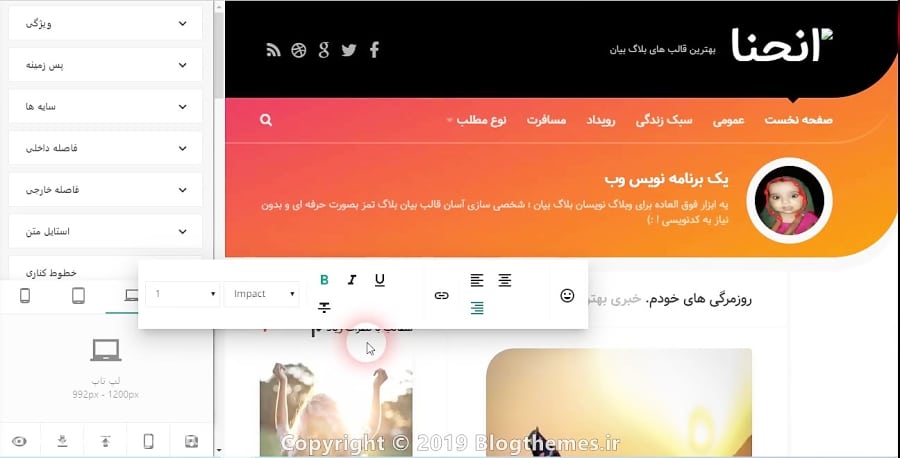
    قالب ساز آنلاین بلاگ تمز – ماکاوب برای قالب های منتشر شده در وب سایت بلاگ تمز ، فعلا فقط قسمت شخصی سازی قالب ساز بلاگ تمز برای قالب انحنا این امکان ایجاد شده که بزودی بقیه قالب ها رو همگام سازی می کنم.تخفیف های ویژه ای برای قسمت قالبسازی آنلاین بدون نیاز به کدنویسی هم برای خریداران قالب های بلاگ تمز در نظر گرفته شده که با انتشار نسخه قالب ساز منتشر خواهد شد.

  • راهنمای قالب انحنا بلاگ بیان

    راهنمای قالب انحنا بلاگ بیان

    راهنمای قالب انحنا بلاگ بیان ؛ قالبی حرفه ای برای وبلاگ نویسان حرفه ای بلاگ بیان می باشد.طراحی چشم نواز منحنی و رنگ بندی زیبا که شما می توانید مطابق سلیقه خودتان رنگ بندی آن را ویرایش کنید.برای انتخاب رنگ بندی مناسب می توانید از ابزار سی اس اس گرادینت آماده بلاگ تمز استفاده کنید که دارای چند هزار رنگ بندی می باشد کافیست رنگ مورد علاقه را انتخاب و کد را تحویل بگیرید.

    (بیشتر…)
  • افزونه نمایش استوری بلاگ بیان

    افزونه نمایش استوری بلاگ بیان

    فیلم معرفی افزونه استوری برای بلاگ بیان ، این افزونه با همه قالب های بلاگ بیان سازگار می باشد.بزودی قالب تحت عنوان استوری برای بلاگ بیان منتشر خواهد شد که بصورت پیشفرض دارای افزونه می باشد. (افزونه در حال بروزرسانی می باشد…)

  • آموزش ساخت قالب بلاگ بیان ، ایجاد لیست مطالب

    آموزش ساخت قالب بلاگ بیان ، ایجاد لیست مطالب

    آموزش ساخت قالب بلاگ بیان بخش سوم ایجاد لیست مطالب ( پست ) برای نمایش درصفحه نخست قالب بلاگ بیان.
    در قسمت قبلی؛ هدر ( سربرگ ) شامل عنوان سایت ، شعار سایت ، لوگوی سایت و منو سایت را برای قالب وبلاگ مان ایجاد کردیم.
    در ادامه آموزش ساخت قالب بلاگ بیان دراین بخش می خواهیم نحوه ی نمایش مطالب منتشر شده وبلاگ را با هم دیگه به قالب مان اضافه کنیم.

    معرفی تگ های مورد نیاز در کدنویسی قالب بلاگ

    تگ <box:post_list> به بلاگ میگه باکس لیست مطالب ازاینجا شروع می شود واگر این وبلاگ دارای مطلب هست هرچی متن وتگ بین ما هست را نشون بده درغیر اینصورت بخیال من برو برای نمایش بعدی واین باکس هم با تگ </box:post_list> بسته می شود.

    (بیشتر…)
  • دانلود قالب بلاگ بیان حرفه ای و ریسپانسیو

    دانلود قالب بلاگ بیان حرفه ای و ریسپانسیو

    دانلود قالب ریسپانسیو بلاگ بیان ؛ از آنجا که دوستان خیلی زیادی درخوست قالب های حرفه ای و فروشی برای بلاگ بیان از بنده کرده اند ؛ سایت بلاگ تمز را ایجاد کردم که قالب های رایگان و فروشی در اختیار دوستان قرار خواهد گرفت. بخش فروشگاه قالب بلاگ بیان آن نیز بزودی کارخود را شروع خواهد کرد. در همین راستا بزودی یک قالب حرفه ای برای بلاگ بیان منتشر خواهد شد.برای 10 نفر اول که قالب لغزش بلاگ بیان(اولین قالبی که منتشر خواهم کرد) که در وبسایت بلاگ تمز (سایت خودم ) منتشر می شود را خریداری کنند هدایا درنظر گرفته ام که بهشون تعلق خواهد گرفت. قالب (همه قالب ها) در دو نسخه فروخته خواهند شد. در ضمن دقت کنید قالب فقط برای یک دامنه از بلاگ بیان قابل خریداری است ؛ دامنه هنگام خرید از شما درخواست خواهد شد.هیچ کس حق انتشار قالب به هر نحوی به دیگران را ندارد در صورت مشاهده با فرد طبق قوانین برخورد خواهد شد. برای اینکه شامل خدمات پشتیبانی و آپدیت رایگان مدام العمر شوید حتما باید عضو بلاگ تمز و بلاگ بیان باشید.

    (بیشتر…)